
方位マップの使い方

示された方角を確認して、神社参りへ

方位マップ 方位・神社・湖沼を地図で確認

基本の使い方

出発地にしたい場所を表示する

地図移動、場所検索、現在地への移動で出発地候補を表示する画面

①地図を動かすか、②検索欄で場所を探します。現在地付近から探す場合は、PCの「③現在地へ移動」やスマホの「③現在位置」で地図を移動できます。
※この操作だけでは出発地は設定されません。

吹き出しから出発地を設定する

地図上の地点を選び、吹き出しから出発地に設定する画面

①出発地にしたい地点を地図上でタップ・クリックします。②表示された吹き出しから「出発地に設定」を選ぶと設定完了です。
自宅の設定も同様に、吹き出しから「自宅に設定」を選びます。設定後は「自宅へ移動」ボタンで自宅付近へ地図を移動できます。

目的地に設定してナビへ

目的地に設定してからGoogleMAPで見るを選ぶ流れ

①目的地にしたい地点を地図上でタップ・クリックします。表示された吹き出しから②「目的地に設定」を選ぶと設定完了です。吹き出し内の③「GoogleMAPで見る」より経路を確認できます。

方位線を確認する

出発地を中心に方位線が表示された画面。気学・風水・12方位・24方位を切り替えられます

方位線は「気学」「風水」「12方位」「24方位」から選べます(PCは左サイドメニュー、スマホは下メニュー)。

方位と距離を確認する

円描画をONにして50kmごとの同心円が表示された画面

「円描画」をONにすると、出発地を中心とした50kmごとの同心円が表示されます。目的地や目的の方角にある神社や湖沼までの方位と、距離の目安を確認できます。
円描画は出発地設定後に利用できます。

神社・湖沼を探す

神社マーカーの吹き出しで名称、距離、住所を確認する画面

神社・湖沼を表示し、目的の方角にあるマーカーを選びます。吹き出しでは、出発地から見た方位、距離、名称、住所を確認できます。

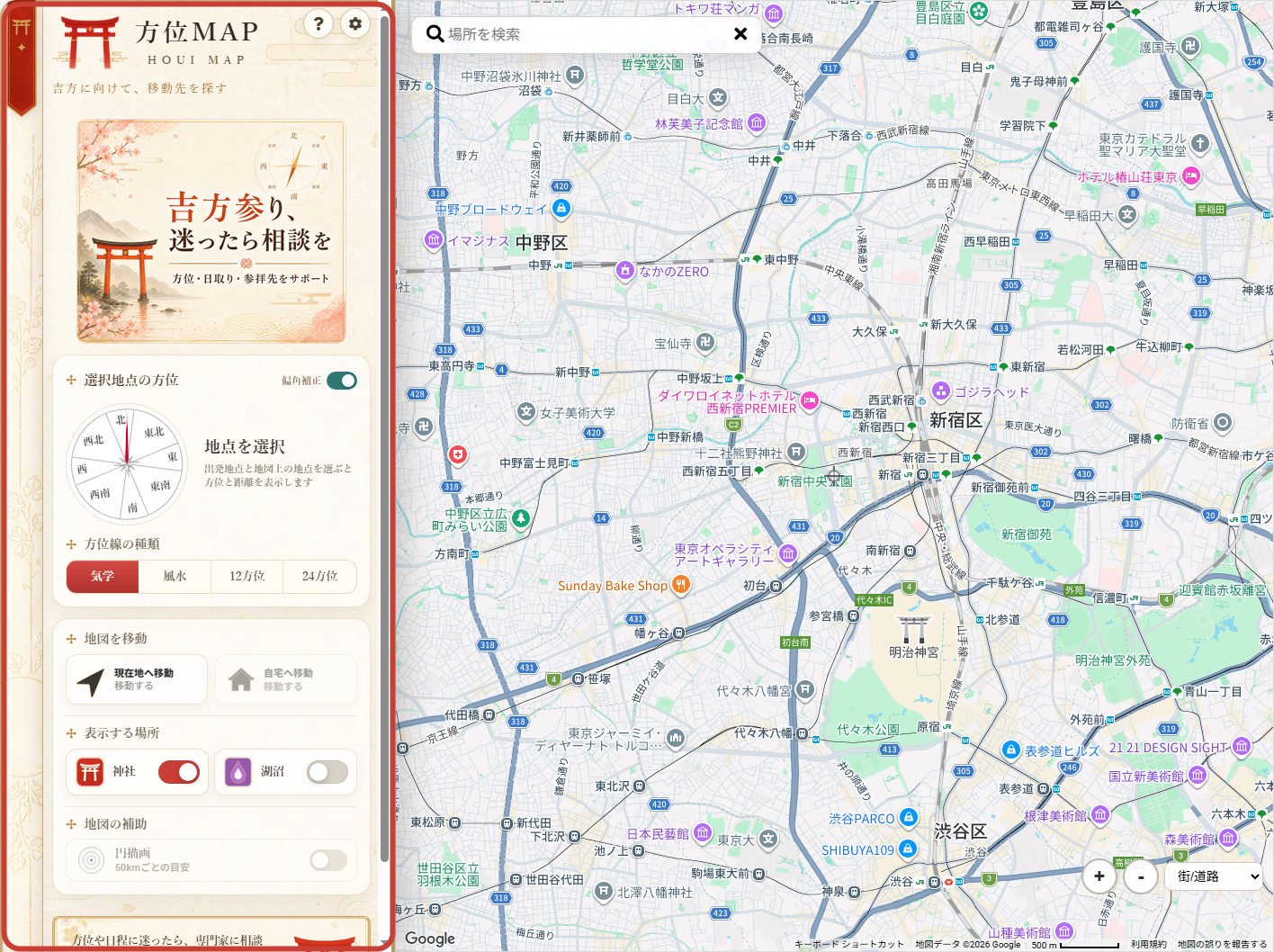
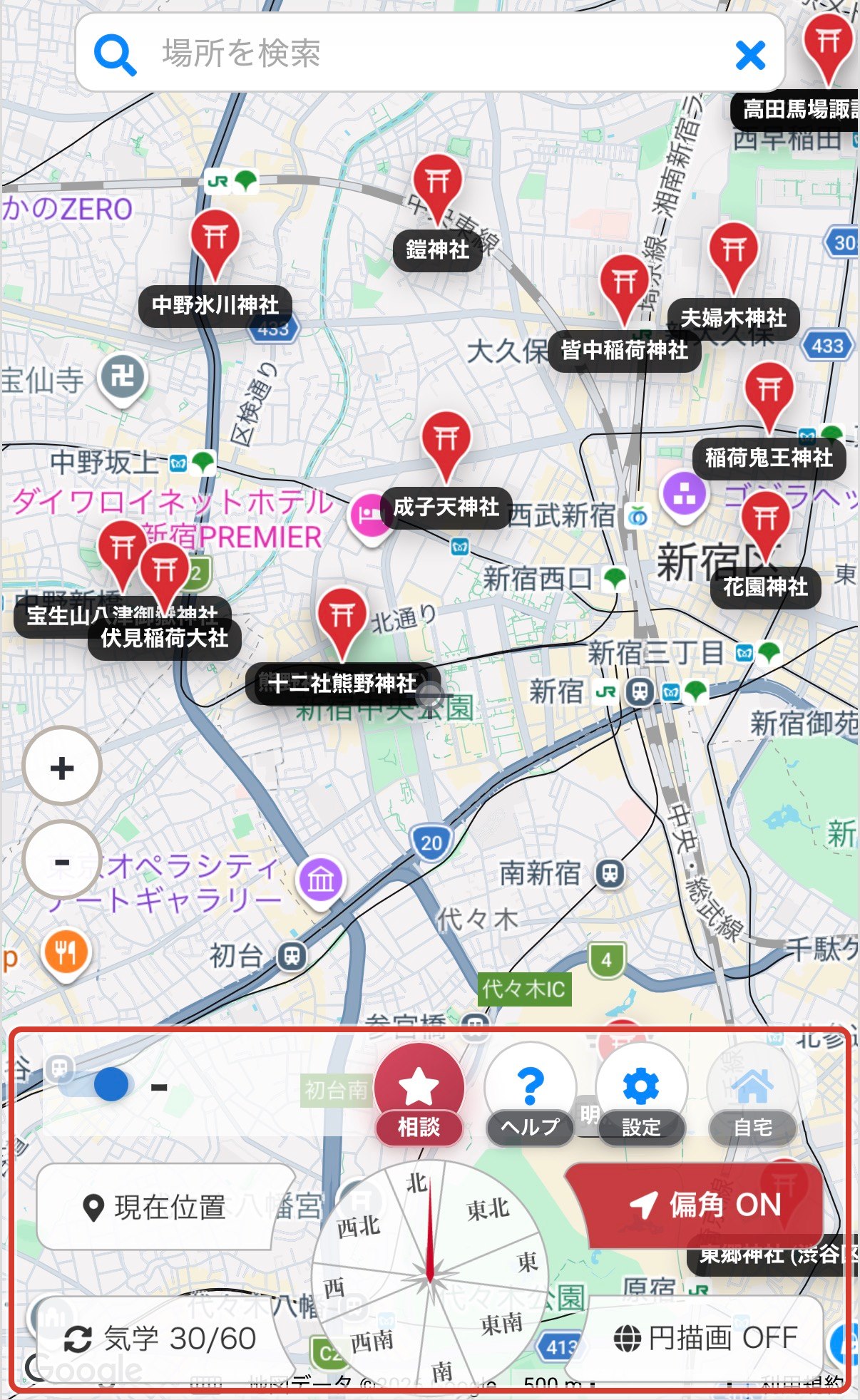
PCとスマホの操作場所

できることはPCもスマホも同じです。操作メニューの場所だけが異なります。

PC

左側のサイドメニュー

地図の左側に常に表示されています。

PCの画面。赤枠で囲んだ左側のサイドメニューから操作します
スマホ

画面下のフッターメニュー

地図の下部にボタンが並んでいます。

スマホの画面。赤枠で囲んだ画面下のフッターメニューから操作します

どちらからも操作できること

  • 現在地へ移動
  • 自宅へ移動
  • 方位線の種類
  • 円描画
  • 神社・湖沼の表示

その他の便利機能

出発地・目的地・自宅

出発地、目的地、自宅を分けて設定できます。自宅ボタンは自宅付近へ地図を移動するための機能です。

場所検索・ホーム追加

地名や住所で場所を探せます。スマートフォンではブラウザのメニューからホーム画面に追加できます。

偏角補正

地図の真北と磁北のズレを補正して、正確な方位を計算します。

吉方位をもっと詳しく知りたい方へ

方位鑑定・埋金のご相談はこちら

吉方位、神社参り、お水採り、埋金の場所など、方位学をもとに完全予約制で鑑定します。

鑑定予約はこちら →

よくある質問

出発地はどこに設定すればいいですか?
自宅、現在地、職場など、方角を調べる基点にしたい場所を出発地に設定してください。神社参りや埋金の相談で指定された基点がある場合は、その場所を出発地にします。
気学・風水・12方位・24方位は切り替えられますか?
はい。方位線の種類を切り替えることで、気学・風水・12方位・24方位の見方に合わせて方角を確認できます。用途や鑑定内容に合わせて選んでください。
神社や湖沼はどのように探せますか?
地図上の神社マーカー・湖沼マーカーを表示し、目的の方角にある候補地を探せます。マーカーをタップすると、名称・距離・住所などを確認できます。
同心円は何を見るためのものですか?
同心円は、出発地からのおおよその距離を把握するための目安です。目的の方角にある神社や湖沼が、どのくらい離れているかを確認するときに役立ちます。
目的地までの行き方も調べられますか?
神社や湖沼を目的地に設定すると、「GoogleMAPで見る」からGoogleマップの経路案内を開けます。方位マップでは方角と候補地を調べ、移動ルートはGoogleマップで確認する使い方です。
スマートフォンでも使えますか?
はい。iPhone・Android 両方のブラウザでご利用いただけます。ホーム画面に追加すると、アイコンから直接開けます。